Dorf wählen, Details sehen.
Sieh Rohstofffelder und Dorfzentrum auf der Karte. Passe Dorfeinstellungen an, ohne andere Dörfer zu verändern.
ANDROID · ERWEITERUNG · WEB
Deine Dörfer an einem Ort.
Deine Pläne immer griffbereit.
Kostenloser, werbefinanzierter Travian Bot und Dorfmanager für Android und Chrome. Plane Bauaufträge, Truppenausbildung und Oasenangriffe je Dorf. Greife mit demselben Panelkonto am Handy, Computer und im Web auf serverseitig gespeicherte Einstellungen zu.
Travian Panel auf Android oder Chrome einrichten, in der Spielwelt anmelden und Dörfer, gespeicherte Einstellungen und Geräteberechtigungen prüfen.
Download und Nutzung von Travian Panel sind kostenlos. Die Android-App wird durch Werbung finanziert; derzeit gibt es weder einen kostenpflichtigen Tarif noch In-App-Käufe. Kostenlos bedeutet nicht werbefrei. Kostenpflichtige Gegenstände des Spiels sind nicht enthalten.
Ja. Download und Nutzung erfordern derzeit weder ein Abonnement noch In-App-Käufe. Werbung finanziert die Android-App. Kostenpflichtige Funktionen und Gegenstände von Travian sind separat.
Nein. Eine berechtigte Android-App oder Chrome-Erweiterung auf dem Computer muss mit gültiger Spielsitzung verfügbar sein. Pläne bleiben auf dem Server; ein gespeicherter Plan bestätigt keine ausgeführte Aktion.
Nein. Travian Panel ist unabhängig von Travian Games. Automatisierung kann gegen Spielregeln verstoßen; lies diese vor der Nutzung. Schutz vor Kontobeschränkungen oder unterbrechungsfreier Betrieb wird nicht garantiert.
TRAVIAN PANEL
Installiere die APK oder Chrome-Erweiterung. Verwende auf allen Geräten und im Webpanel dasselbe Google-Konto. Deine Einstellungen und Warteschlangen auf dem Server gehören zu diesem Konto.
Travian-Benutzername und Passwort sind von der Google-Anmeldung getrennt. Speichere dein Spielkonto in der App und aktiviere die automatische Anmeldung. Zusätzliche Bestätigungen musst du selbst abschließen.
Fordere mit Aktualisieren neue Daten von der laufenden App oder Erweiterung an. Prüfe den letzten Kontrollzeitpunkt, füge einen Auftrag hinzu und verfolge das Ergebnis im Protokoll. Das Webpanel allein führt keine Spielaktionen aus.
DEIN SPIEL IM ÜBERBLICK
Dorfwahl, Warteschlangen und letzte Prüfungen in einem Arbeitsbereich.
Sieh Rohstofffelder und Dorfzentrum auf der Karte. Passe Dorfeinstellungen an, ohne andere Dörfer zu verändern.
Plane Ausbauten und Neubauten. Nach der Synchronisierung werden Aufträge im passenden Durchlauf geprüft. Wartegründe sind sichtbar.
Sieh eigene Truppen im Dorf, unterwegs und auswärts samt Prüfzeit. Unvollständige Werte gelten nicht als bestätigte Gesamtzahl.
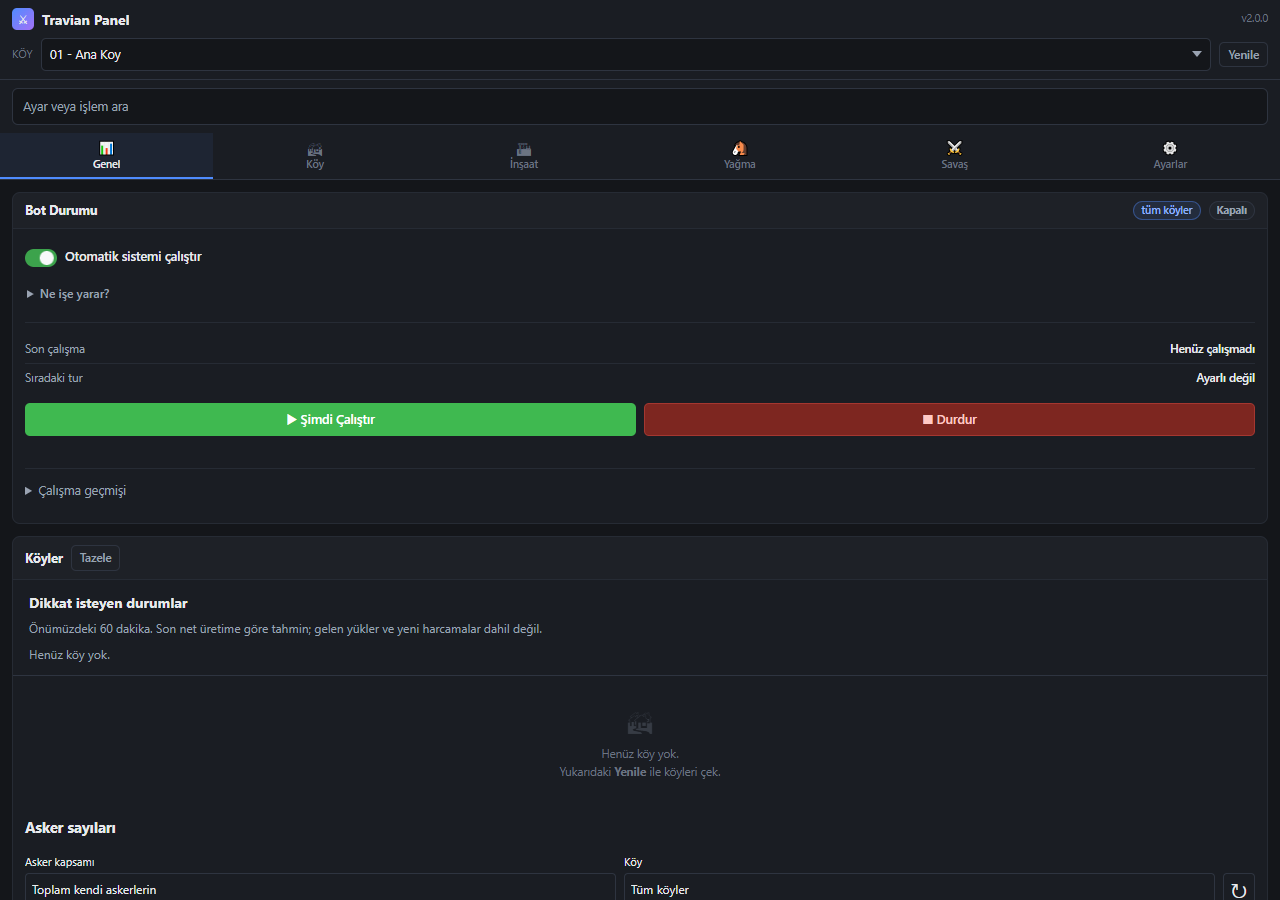
DU BESTIMMST DEN PLAN
Stelle Bau, Ausbildung, Raubzüge und Nachtbetrieb ein. Kontoweite Einstellungen bleiben getrennt von Berechtigungen des gewählten Dorfes.
Aufklappbare Hilfe erläutert Wirkung und Zeitpunkt jeder Option. Das Webpanel speichert Aufträge; die laufende App oder Erweiterung führt Spielaktionen aus.
ANLEITUNG
Geltungsbereich, Ausführungsbedingungen und Gründe für Wartezeiten. Wähle ein Thema von der ersten Anmeldung bis zur Dorfverwaltung.
WÄHLE DEINEN ZUGANG
ANDROID
Install from Google Play and receive updates from the same store.
Google Play ↗For existing APK installations. Do not install over the Play version.
APK herunterladen ↓COMPUTER
Verwalte Dörfer mit der Chrome-Erweiterung am Computer weiter.
Chrome-ZIP herunterladenZIP-Paket · Chrome am Computer
Verfügbare Erweiterung: 2.0.1.521
WEBPANEL
Dörfer ansehen, Einstellungen bearbeiten und neueste Geräteprotokolle prüfen.
Mit Google anmeldenDasselbe Konto wie in der App nutzen
Nachtmodus, Truppenausbildung und Dorfeinstellungen: Anleitung öffnen
Er führt Dorfverwaltung, Bauaufträge, Truppenausbildung, Heldenaufgaben und Raubzüge nach deinen Einstellungen aus. Das Webpanel speichert Pläne auf dem Server; die laufende App oder Erweiterung führt Spielaktionen mit der Berechtigung des aktiven Geräts aus. Kein offizielles Produkt von Travian Games.
Nein. Die laufende App oder Erweiterung synchronisiert und verarbeitet gespeicherte Einstellungen und Aufträge. Ein Auftrag im Panel bedeutet nicht, dass der Bau im Spiel bereits gestartet ist.
If installed from Play, use the Update button in Google Play. Do not install an APK over it, uninstall the app or clear its data.
Wie installiere ich die APK? APK auf dem Android-Telefon öffnen. Falls gefragt, Installation nur für die App erlauben, mit der du den Download öffnest. Beim Update alte App nicht deinstallieren. Mit Google anmelden und Dörfer prüfen.
Verfügbare Erweiterung: 2.0.1.521
Warte zuerst, bis laufende Entsendungen und ausstehende Ergebnisse abgeschlossen sind. Lade die Erweiterung oder den Spieltab nicht neu, solange das Ergebnis unklar ist.
Neue ZIP in denselben Ordner entpacken und Dateien ersetzen. Auf der Erweiterungsseite Travian Panel neu laden, dann Spieltab aktualisieren. Bestehende Erweiterung nicht entfernen.
chrome://extensions
Das Herunterladen allein aktualisiert die Erweiterung nicht. Prüfe die Version in ihrer Kopfzeile; im Gerätebereich der Website erscheint die neue Version nach der nächsten Verbindung.
Noch nicht im Chrome Web Store. Installiere die ZIP im Chrome am Computer. Chrome für Android unterstützt diese Installation nicht.
chrome://extensions manifest.json .Manifest nicht gefunden: Möglicherweise ist der übergeordnete Ordner gewählt. Wähle den Ordner direkt mit manifest.json .
Download blockiert: Sicherheitsschutz nicht deaktivieren. Genaue Warnung unter Chrome-Downloads prüfen. Bis zur Lösung kannst du das Webpanel nutzen.
Zeigt die letzte erfolgreiche Ablesung und Prüfzeit. Die sichtbare Übersicht in App oder Erweiterung wird auch ohne Plus etwa jede Minute aktualisiert. Die Website zeigt die letzte synchronisierte Ablesung. Unvollständige oder alte Daten ergeben keine aktuelle Summe.